
註冊與租戶
控制檯是你的團隊管理 IM 服務的網頁:建立應用、管理服務端憑據和執行策略、邀請同事、檢視費用和賬單,以及檢視 IM 使用者、群組、訊息和檔案。本頁介紹如何註冊和登入控制檯、保護賬號安全,以及租戶的建立、認證和登出。
控制檯的左側是選單:
| 選單 | 內容 |
|---|---|
| 概覽 | 當前應用的狀態、接入憑證、套餐用量和快速開始,見下文的概覽 |
| 工作臺 | “應用管理”“套餐管理”“音影片計費”,見應用管理、套餐與賬單和音影片計費 |
| 成員與許可權 | “成員列表”“企業認證”“稽核賬號”,見成員與角色、企業認證和內容安全配置 |
| 費用中心 | 租戶的賬戶、賬單和流水,見套餐與賬單 |
| 租戶設定 | “操作日誌”,見操作日誌 |
其中“企業認證”“稽核賬號”和“租戶設定”只有 owner 和 admin 能看到,角色的許可權見成員與角色。
頂部左側是應用選擇框和“建立應用”按鈕,見當前應用;右側是語言選擇、通知和頭像選單,頭像選單中有“賬號設定”和“退出登入”。
註冊賬號
在登入頁點選“註冊賬號”,填寫:
| 欄位 | 說明 |
|---|---|
| 郵箱或手機號 | 用於登入和接收驗證碼、安全通知。手機號要帶國家碼,如 +8613800000000 |
| 驗證碼 | 點選“傳送驗證碼”,完成圖形驗證後傳送到上面的郵箱或手機號 |
| 密碼 | 8 到 128 個字元,見下文的密碼規則 |
| 你的姓名 | 在成員列表和操作日誌中顯示,最多 128 個字元,之後可以修改 |
| 租戶名稱 | 你的企業或團隊的名稱,最多 128 個字元,之後可以修改 |
註冊成功後直接登入,同時建立一個租戶,你是它的 owner。租戶中已經自動建立好一個應用名為 demo 的應用,登入後進入它的概覽,可以直接用它體驗和接入,不必先建立應用。
自動建立的 demo 應用
demo 應用與你自己建立的應用完全相同:使用平臺的預設套餐、建立在租戶的預設區域,客戶端註冊為關閉,並已生成第一組服務端憑據,在概覽的“接入憑證”中檢視。它佔用一個應用名額,同樣從建立當天開始計費。不需要時可以停用或刪除,刪除後 demo 這個應用名不能再使用。
驗證碼為 6 位數字,10 分鐘內有效,輸錯 5 次後失效。同一個郵箱或手機號 60 秒內只能傳送一次,每天最多 10 次。
收到“已註冊”的提醒而不是驗證碼
如果這個郵箱或手機號已經註冊過,頁面同樣提示驗證碼已傳送,但你收到的是一條“該地址已註冊”的提醒。請直接登入,忘記密碼時用“忘記密碼”重置。
密碼規則
密碼為 8 到 128 個字元,不要求包含特定種類的字元,也不要求定期修改,但不能是:
- 常見的弱密碼;
- 由同一段字元重複組成的,如
abcabcabc; - 連續遞增或遞減的字元,如
12345678、abcdefgh; - 包含登入郵箱
@之前的部分(4 個字元以上時)或手機號的後 8 位。
登入
在登入頁填寫郵箱或手機號和密碼。開啟了兩步驗證的賬號,還要輸入身份驗證器上的 6 位驗證碼,手機不在身邊時可以用一個恢復碼代替。
- 同一賬號 15 分鐘內登入失敗 3 次後,要先完成圖形驗證才能繼續登入;同一賬號在同一 IP 15 分鐘內失敗 10 次後,這個 IP 暫時不能登入該賬號,過一段時間再試。
- 登入後保持登入狀態,7 天內沒有使用控制檯需要重新登入。
- 忘記密碼時,在登入頁點選“忘記密碼”,用郵箱或手機號接收驗證碼後設定新密碼。重置後,這個賬號在所有裝置上的登入都會失效。
在“賬號設定”中可以修改姓名和密碼,檢視“登入裝置”(可以讓某個裝置退出登入)和最近 180 天的“登入記錄”。修改密碼後,其他裝置上的登入隨即失效。
概覽
登入後首先進入“概覽”,顯示當前應用(頂部應用選擇框中選中的應用)的實時狀態和接入資訊。新註冊的租戶顯示自動建立的 demo 應用;切換頂部的應用後,概覽隨之切換。租戶還沒有應用時,頁面提示先在頂部建立應用。
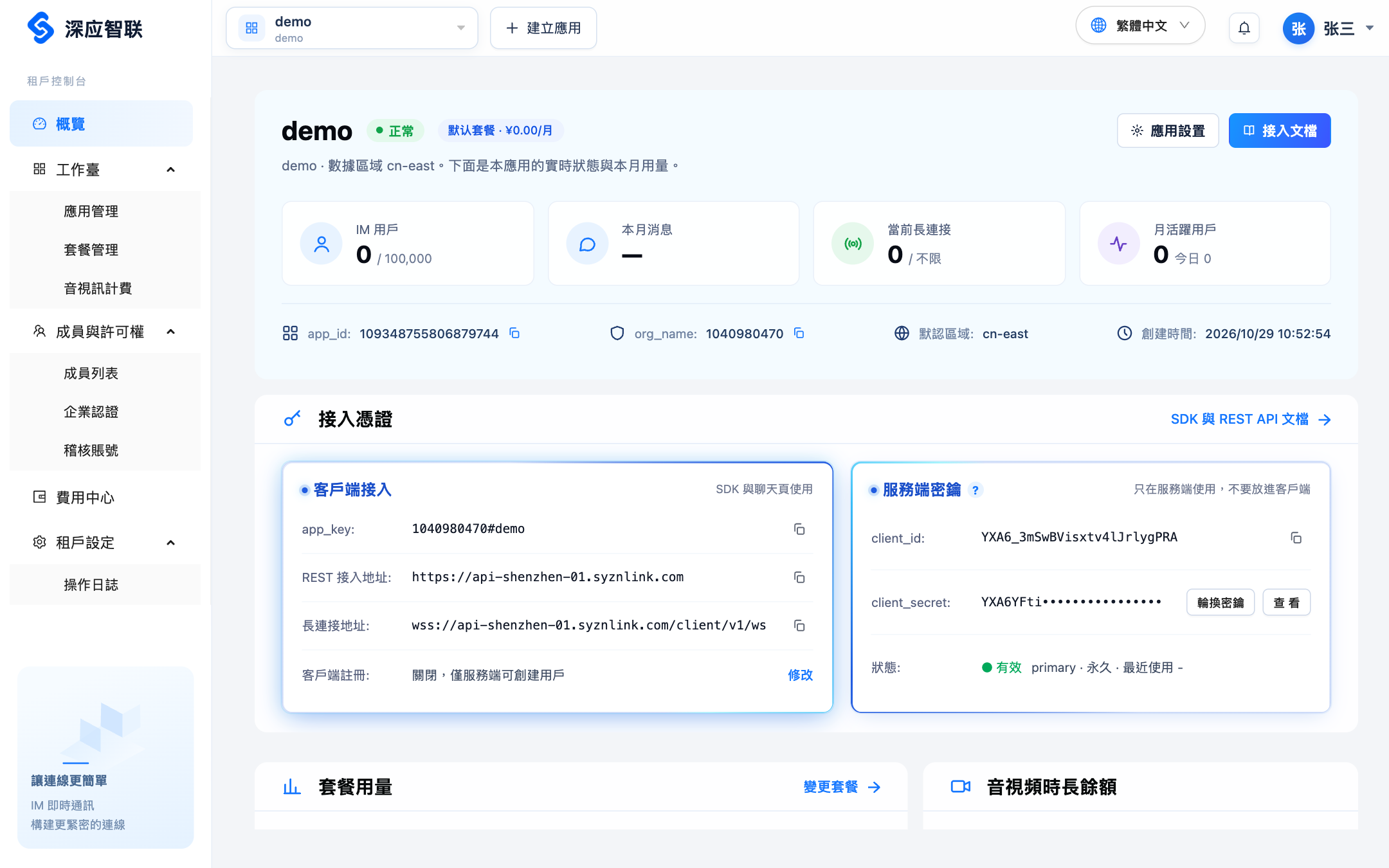
頁面從上到下分為以下幾部分:
| 部分 | 內容 |
|---|---|
| 應用資訊 | 顯示名稱、狀態(正常、已停用等)和當前的套餐及月費;右側的“應用設定”進入應用詳情的設定,“接入文件”開啟傳送第一條訊息 |
| 實時指標 | IM 使用者(當前使用者數 / 套餐的註冊使用者上限)、本月訊息、當前長連線(當前連線數 / 套餐的併發連線上限)和月活躍使用者(同時顯示今日活躍使用者),口徑見使用者數與連線統計 |
| 應用標識 | app_id、org_name、預設區域和建立時間,app_id 和 org_name 可以複製 |
| 接入憑證 | 客戶端和服務端接入需要的全部資訊,見下文的接入憑證 |
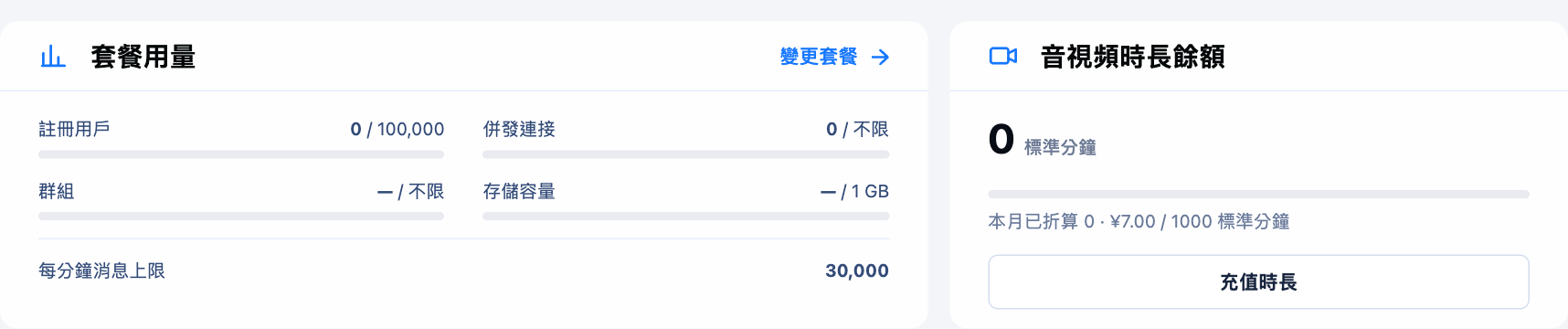
| 套餐用量 | 註冊使用者、併發連線、群組和儲存容量的用量與上限,以及每分鐘訊息上限;“變更套餐”進入“套餐管理”,見套餐與賬單 |
| 音影片時長餘額 | 應用剩餘的音影片標準分鐘、本月已折算的分鐘數和單價;“充值時長”進入“音影片計費”,見音影片計費 |
| 快速開始 | 用控制檯和聊天頁體驗收發訊息的三個步驟,見下文的快速開始 |
指標中的“—”表示暫時沒有資料(如本月還沒有統計出訊息量)或這一項載入失敗。某一部分載入失敗時,頁面頂部會顯示對應的提示,其餘部分照常顯示。
頁面底部有停用或刪除應用的入口提示,這些操作在“應用設定”中,見停用與啟用和刪除應用。
接入憑證
“接入憑證”分為兩張卡片,值的右側可以一鍵複製:
| 卡片 | 專案 | 說明 |
|---|---|---|
| 客戶端接入 | app_key | 客戶端 SDK 和聊天頁登入時使用,見 AppKey |
| REST 接入地址 | 服務端 REST API 和客戶端 HTTP 介面的地址,即傳送第一條訊息中的 IM_API | |
| 長連線地址 | 客戶端長連線(WebSocket)的地址 | |
| 客戶端註冊 | 當前是否允許客戶端自行註冊,owner 和 admin 可以點選“修改”,見客戶端註冊 | |
| 服務端金鑰 | client_id | 業務服務端換取 App Token 時使用 |
client_secret | 只顯示前幾個字元。點選“檢視”並重新驗證身份後顯示完整的值;owner 和 admin 可以點選“輪換金鑰”生成新的,舊金鑰 24 小時後失效,見輪換金鑰 | |
| 狀態 | 當前生效的憑據所在的槽位、過期時間和最近使用時間 |
client_secret 只能放在服務端
client_secret 可以換取管理整個應用的 App Token,只能儲存在你的業務服務端,不要寫進客戶端、網頁或程式碼倉庫。
快速開始
“快速開始”引導你在不寫程式碼的情況下體驗收發訊息,右側顯示已完成的步驟數,可以收起:

- 建立 IM 使用者:點選進入應用詳情的“IM 使用者”,建立兩個設定了密碼的使用者。應用中已有使用者時,這一步顯示為已完成;
- 開啟聊天頁並登入:用上方的
app_key和 IM 使用者的使用者名稱、密碼登入聊天頁,點選檢視Web 客戶端的接入步驟; - 兩個視窗互發訊息:用瀏覽器的普通視窗和無痕視窗分別登入兩個使用者,互相傳送訊息。
要用服務端 REST API 完成同樣的流程,見傳送第一條訊息。
兩步驗證
兩步驗證在密碼之外再要求身份驗證器 App(如 Google Authenticator、Microsoft Authenticator、1Password)生成的動態驗證碼,即使密碼洩露,別人也無法登入。建議所有成員都開啟,owner 還可以要求全員開啟。
開啟步驟:
- 在“賬號設定”的“安全”中點選“開啟兩步驗證”,按提示重新驗證身份;
- 用身份驗證器掃描頁面上的二維碼,或手動輸入二維碼旁邊的金鑰;
- 在 10 分鐘內輸入驗證器上顯示的 6 位數字,點選“確認開啟”;
- 頁面顯示 10 個恢復碼,只顯示這一次,請儲存好,然後點選“我已儲存”。
手機丟失時,可以在登入和重新驗證身份時用一個恢復碼代替驗證碼,每個恢復碼只能用一次。恢復碼快用完時,在“賬號設定”中點選“重新生成恢復碼”,舊的恢復碼隨即作廢。關閉兩步驗證同樣在“賬號設定”中操作,需要重新驗證身份。
驗證器和恢復碼都丟失時
請聯絡我們重置兩步驗證。我們核實身份後會關閉你的兩步驗證並讓所有登入失效,你用密碼登入後重新開啟。
租戶
租戶代表使用本服務的一個企業或團隊,應用、成員和執行策略都屬於租戶。每個租戶有一個系統生成的 10 位數字 org_name,它是 AppKey 的前半部分,也出現在服務端 REST API 的地址中,不能修改;租戶名稱只用於顯示,可以隨時修改。
一個賬號可以屬於多個租戶,在每個租戶中有自己的角色。
租戶資訊
租戶的 org_name 顯示在概覽的應用標識中,可以複製;它也是每個應用的 app_key 中 # 之前的部分。租戶還有以下資訊和上限:
| 專案 | 說明 |
|---|---|
| 應用 | 應用數有上限,已刪除的應用不計;註冊時自動建立的 demo 應用也計入 |
| 成員 | 成員數有上限,已停用的成員也計入;待接受的邀請同樣佔用名額 |
| 預設區域 | 新建應用時使用的區域 |
| 建立時間 | 租戶的建立時間 |
應用數和成員數的上限預設為 10 個和 20 個,透過企業認證後可以申請提高。
owner 和 admin 可以點選“修改”,修改租戶名稱和“新應用的預設區域”。修改預設區域不影響已有的應用。
租戶狀態
| 狀態 | 說明 |
|---|---|
| 正常 | 可以正常使用 |
| 已暫停 | 租戶被暫停服務。暫停期間全部應用停止服務,控制檯只能檢視、不能修改。被平臺暫停時,“概覽”頁頂部顯示原因;因欠費暫停時,“費用中心”的“賬戶”頂部顯示“因欠費,服務已暫停”和原因,結清欠費後自動恢復,見逾期與欠費 |
| 登出中 | 租戶處於登出冷靜期,見登出租戶 |
欠費時租戶的全部應用還可能先變為只讀,這時租戶狀態仍為“正常”,“費用中心”的“賬戶”頂部顯示“因欠費,全部應用已變為只讀”,見逾期與欠費。
企業認證
企業認證不是必須的,不認證也能正常使用全部功能。透過認證後,可以申請提高應用數和成員數的上限。
owner 或 admin 在選單“企業認證”中填寫以下資料,點選“提交認證”:
| 欄位 | 要求 |
|---|---|
| 公司名稱 | 最多 19 個字元,輸入框顯示當前字數並限制輸入長度 |
| 統一社會信用程式碼 | 18 位數字或大寫字母,不含 I、O、S、V、Z |
| 法定代表人 | 最多 19 個字元,輸入框顯示當前字數並限制輸入長度 |
| 營業執照 | 點選“上傳營業執照”選擇檔案:JPEG 或 PNG 圖片,或 PDF 檔案,10 MB 以內。上傳後顯示檔名和大小,可以點選“重新上傳”更換 |
| 聯絡人 | 最多 19 個字元,輸入框顯示當前字數並限制輸入長度 |
| 聯絡電話 | 從下拉框選擇國家或地區區號(預設中國大陸 +86),再填寫手機號,無需重複輸入區號;號碼只允許數字,含區號最多 15 位數字 |
營業執照按檔案內容識別格式,內容不是 JPEG、PNG 或 PDF 的(如只改了副檔名)會上傳失敗。上傳後 24 小時內沒有提交認證的營業執照會被自動刪除,屆時請重新上傳。每個租戶每天最多上傳約 20 個營業執照檔案。
提交後狀態為“稽核中”,稽核期間不能修改。稽核結果會通知 owner 和全部 admin:
- 已透過:資料不能再修改,需要變更時請聯絡我們;
- 已駁回:頁面顯示駁回原因,修改後可以重新提交。上次提交的營業執照仍然有效,營業執照沒有問題時不必重新上傳。
提交後,“企業認證”頁中營業執照一欄顯示“檢視”,點選後在新視窗中開啟檔案。營業執照只有本租戶的 owner、admin 和平臺的稽核人員可以檢視,每次檢視都寫入操作日誌。提交過的營業執照一直保留到租戶登出,重新提交後之前的材料也會保留,供稽核時對比;營業執照不計入任何應用的儲存用量。
租戶暫停或處於登出冷靜期時也可以上傳營業執照和提交企業認證。
登出租戶
登出會永久刪除租戶的全部應用和資料。只有 owner 可以登出:在“概覽”頁的“安全與登出”中點選“登出租戶”,確認後按提示重新驗證身份。
申請後租戶進入 15 天冷靜期:
- 全部應用立即停止服務:服務端換取 App Token 返回
403 tenant_unavailable,已簽發的 App Token 和客戶端的 User Token 全部失效,客戶端不能登入; - 控制檯只能檢視,除撤銷登出和提交企業認證外不能修改;
- 申請時和冷靜期結束前 3 天,系統會通知
owner和全部admin; - 冷靜期內,
owner可以在“概覽”頁頂部點選“撤銷登出”,租戶恢復正常。之後服務端重新換取 App Token;客戶端續期令牌即可繼續使用,但停止服務的時間超過登入有效期(預設 7 天)的使用者需要重新登入。
冷靜期結束後登出生效,不能再撤銷:租戶從所有成員的租戶列表中消失,全部應用和其中的使用者、群組、訊息、檔案以及企業認證材料被永久刪除,org_name 也不會再分配給其他租戶。
語言選擇與偏好
支援簡體中文、繁體中文和英語。網頁語言按 URL lang、本機已儲存選擇、賬號偏好、瀏覽器語言順序確定;SDK 文案由宿主選擇本地目錄,不會翻譯使用者訊息。賬號語言介面、請求頭、通知模板與 SDK 示例見語言與本地化。